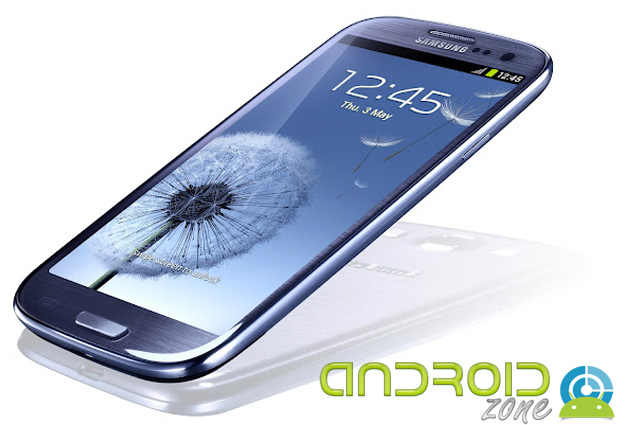
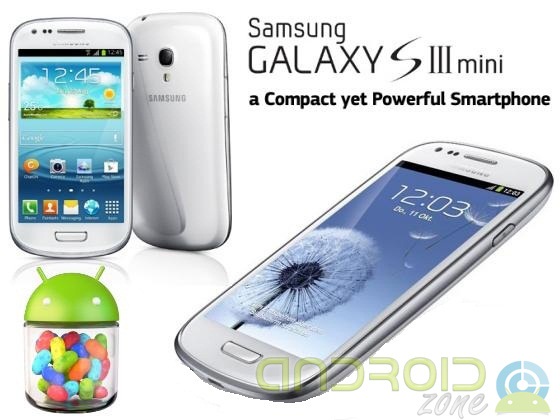
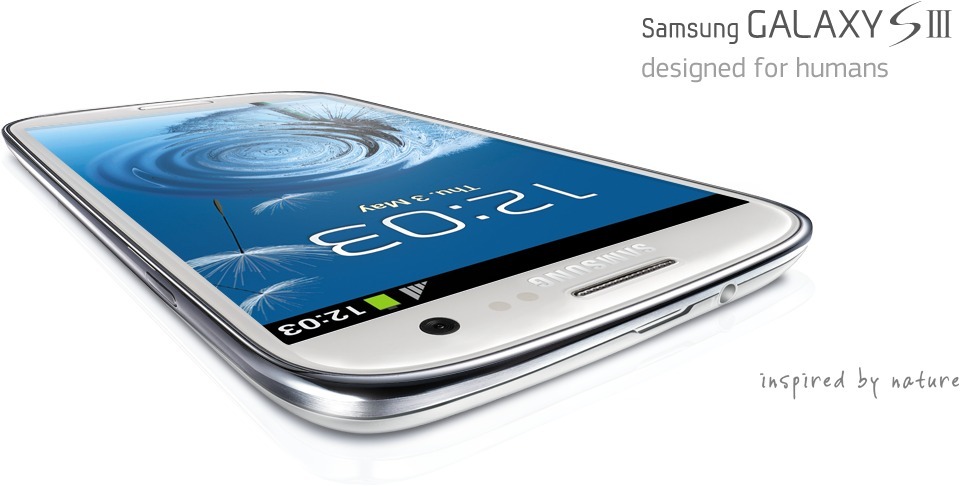
No sé vosotros, pero a mí no me gusta que cada vez que envío un correo electrónico el receptor del mismo vea como mi firma "Enviado desde Samsung Mobile" (o el teléfono que sea). Por un lado, me parece una herramienta de comercialización gratuita por parte de los fabricante utilizando a los usuarios; por otro lado, me hace sentir como si fuera una novata que no sabe cambiar la firma de su correo. Así que me he decidido a compartir con vosotros cómo cambiar la firma de nuestro correo electrónico en Android.
Mostrando entradas con la etiqueta tutorial. Mostrar todas las entradas
Tutorial - Cambiar la firma del e-mail
En nuestro smartphone Android vamos a encontrar dos aplicaciones de E-mail: una llamada Correo electrónico, que es compatible con varios servicios de correo, y Gmail de Google. El proceso de cambio de firma es el mismo en ambas a aplicaciones, así que lo voy a explicar de forma general (aunque los screenshots son de Gmail).
- Hacemos clic en Menú. Si tenéis un Samsung equivale al botón a la izquierda de Home, para el resto de smartphone con botones capacitivos suele estar representado por 3 puntos.
- Nos dirijimos a Ajustes.
- Una vez abierto el menú hacemos clic sobre nuestra dirección de correo. (En la aplicación de Correo electrónico se abrirá una ventana con la lista de diferentes cuentas, tenemos que hacer clic otra vez sobre el correo en cuestión).
- Saldrá un menú con varias opciones. Una de ellas es Firma, allí podremos cambiarla.
¿Conocíais este sencillo truco?
Sincroniza iTunes con Android, Fácil
doubleTwist es la herramienta esencial para aquellos usuarios de Android que poseen algún producto de Mac y quieren sincronizar sus dispositivos.
doubleTwist nos ahorra un dolor de cabeza
Con esta herramienta, podemos esencialmente vincular y sincronizar sin ningún problema nuestra cuenta de iTunes con Android, a su vez doubleTwist nos da la posibilidad de navegar dentro de nuestras caratúlas de discos, generar una configuración predeterminada, logrando una configuración propia para cada uno de los gustos y necesidades de cada uno de los usuarios; agrega también un reproductor de audio, vídeo y disfrutar hasta podcast y un directorio de radios, generando un entretenimiento y continúo para todos los gustos.
doubleTwist mantén tu música ordenada
Gracias a la gran base de datos de esta herramienta podemos tener y descargar todas las caratúlas de los albunes que deseamos, teniendo toda nuestra música ordenada y caratulada para librarnos de las confusiones, como así también de los nombres de cada una de las pistas.
doubleTwist sincronizando con iTunes
Como lo habíamos planteado desde un principio doubleTwist nos da el vinculo perfecto para sincronizar toda nuestra música, fotos, y vídeos entre Mac / Pc a través de Wi Fi, con unos pasos sencillos que nos da lugar a la configuración automática, para que todas pueda realizarla sin confusiones.
AirSync también le permite transmitir su contenido multimedia a muchos dispositivos en el hogar, incluyendo Apple TV (2 ª y 3 ª gen.), XBOX y PlayStaytion 3.
Video doubleTwist
Comenzando el día con doubleTwist
Agregá un poco de música a nuestro despertar a doubleTwist, pudiendo escuchar ya desde la primer hora sonidos amenos que hagan un despertar mas tranquilo y relajado. Alarm Clock por doubleTwist es lejos la más hermosa aplicación de alarma en la Play Store
Descargar doubleTwist
Samsung Galaxy S3 – Cómo mover Aplicaciones y Juegos a la tarjeta SD
¿Quieres copiar o mover tus aplicaciones y juegos a la memoria externa y así liberar espacio en la memoria interna de tu Samsung Galaxy S3? Hoy en AndroidZone les mostraré como hacer para mover todo lo que quieras a la tarjeta SD de forma manual en un par de pasos.
Más allá de que el Samsung Galaxy S3 tiene una gran memoria interna (16, 32 o 64 GB), siempre es preferible guardar parte de las cosas en la tarjeta SD. Por eso, hoy en AndroidZone les traigo un tutorial en el que aprenderemos a mover las aplicaciones y juegos a la memoria SD.
Si bien hay algunas aplicaciones para hacerlo como App2SD, algunas de ellas no son compatibles con el Galaxy S3 y además es posible hacerlo de forma manual.
Como Mover/Copiar aplicaciones a la tarjeta SD en el Samsung Galaxy S3
NOTA: para esto es necesario que seas root. Para ello puedes utilizar z4root u otra app o método que quieras.
Para mover las aplicaciones y juegos a la memoria SD en tu Galaxy S3, lo primero que debes hacer es descargar DirectoryBind desde este enlace para clonar imágenes de las apps almacenados. Luego de descargar el archivo, ejecútalo para instalarlo. Al hacerlo, saldrá un cartel preguntando si quieres otorgar permisos totales al software. Para hacerlo, debes activar la opción Root acceoss OK.
Luego, debes configurar la aplicación para establecer los parámetros que necesitas para mover lo que quieras a la tarjeta SD. Para ello, ve a Menú -> Preferences. A continuación, debes hacer lo siguiente:
- Ve a Default data Path y escribe /mnt/extSdCard/
- Ve a Default target Path y escribe /sdcard/
Con esto, habrás indicado al Galaxy S3 en qué carpetas debe realizar las copias. Además, es importante que selecciones la opción Alternate dbase mgmt para que los cambios queden guardados y luego puedas utilizar la misma configuración.
Una vez que ya has configurado DirectoryBind, podrás comenzar a mover las aplicaciones y juegos a la tarjeta SD externa y así liberar espacio en la memoria interna del equipo. Para ello, debes hacer lo siguiente para cada elemento que quieras mover:
1- Pulsa la tecla Menú, selecciona la opción Add new entry e indica la ubicación de cada aplicación. Tienes que seleccionar Enter mount (target path) y luego dirigirte a la carpeta en la que se encuentra la app. Por lo general están en la carpeta /android.
2- Luego, tienes que indicar el destino de esa app o juego. Para ello tienes que elegir la carpeta de la tarjeta SD a la que copiarás o moverás los programas. Para ello, selecciona Enter Source (Data) y selecciona la que has elegido.
Finalmente, debes seleccionar “target files from target to data” y luego pulsar Add para comenzar a copiar los archivos. Paso siguiente, en la pantalla principal de la aplicación en cuestión, tendrás que pinchar en el en el icono con forma de disquete (que se pondrá en color verde) para activar el funcionamiento en la nueva aplicación. También verás las conexiones de la SD con la memoria interna del dispositivo.
3- Listo! Habrás copiado la aplicación a la memoria externa del Galaxy S3. Recuerda que debes repetir el proceso para cada uno de los elementos que quieras mover.
¿Qué te ha parecido esta guía? ¿Te ha servido para ahorrar espacio en tu dispositivo?
Configuramos LINE para que consuma menos bateria!
Ahora que WhatsApp para Android es de pago muchos usuarios han comenzado a mudarse a otros servicios. Muchos se han pasado a LINE, aunque se quehan de que la aplicación consume muchos recursos y acorta la duración de la batería. Sin embargo, eso ya no será un problema. Hoy les mostraré como hacer para que LINEconsuma poca batería.
Como todos ustedes sabrán, WhatsApp ha comenzado a ser de pago en Android. Una gran cantidad de usuarios ya están recibiendo la notificación que les informa que el servicio ha caducado y que si quieren continuar utilizándolo deben pagar 0.99 dólares al año. Si bien se trata de una módica suma, muchos usuarios han expresado su descontento porque no quieren dar los datos de su tarjeta de crédito a Google. Para resolver este problema, en AndroidZone ya hemos visto como pagar WhatsApp con PayPal y cómo hacer para obtenerlo de forma gratuita.
Sin embargo, esto ha sido una buena oportunidad para muchos para mudarse a otro servicio de mensajería. En Android contamos con un amplio abanico de opciones entre los que encontramos a Viber, Kakao Talk, ChatOn, Path con su nueva actualización y un larguísimo etcétera, pero tal vez el servicio que tiene el potencial para arrebatarle el trono a WhatsApp sea LINE, una aplicación que llegó a Google Play a fines del año pasado y que desde entonces ha tenido un crecimiento exponencial.
LINE es uno de los servicios más completos ya que permite enviar y recibir mensajes y realizar llamadas de forma gratuita, además de incluir los divertidos stickers, chat grupal y un buen apartado en cuanto a seguridad con el cifrado de datos. Otra ventaja de esta aplicación por sobre WhatsApp es que tiene una versión de escritorio, por lo que podemos enviar y recibir mensajes o llamadas incluso desde el ordenador.
Hasta aquí todo fantástico, pero muchos usuarios se quejan de un gran problema de LINE: su alto consumo de RAM que genera un gran consumo de la batería, lo cual representa un gran dolor de cabeza para todos los usuarios. Sin embargo, eso tiene solución.
¿Cómo hacer para que LINE consuma menos batería
NOTA: para llevar adelante este proceso debes ser ROOT.
Con este proceso, lograrás que LINE consuma mucha menos batería sin alterar las principales prestaciones de la aplicación. No obstante, perderás la posiblidad de comprar stickers y cada vez que hagas clic sobre un sticker que no tengas instalado , la app se cerrará. Igualmente, podrás desactivar las opciones que quieras por lo que esto no necesariamente ocurrirá. A medida que vaya detallando el proceso te diré cómo hacer para que ello no ocurra.
1- Antes de comenzar necesitas descargar ROM Toolbox PRO desde este enlace (está el APK y el Lucky Patcher). Instala el Patcher sin abrir la app. Ábrelo y aplica el “parche específico” sobre ROM Toolbox Pro. Una vez hecho eso ya podrás continuar con el proceso.
2- Abre ROM Toolbox Pro y ve a Tools->Administrador de Apps.
3- Busca LINE y mantén pulsado sobre ella hasta que aparezca un menú como el que se muestra aquí abajo. Allí selecciona Advanced Freeze, desde donde podrás congelar los procesos de la aplicación que gastan más batería.
4- En Advanced Freeze verás una gran cantidad de procesos. Los que debes congelar quitándolos el tick son:
- jp.naver.android.npush.service.NPushMessageService
- jp.naver.common.android.billing.alipay.PackageInstallActivity
- jp.naver.common.android.billing.au.activity.ActiuvateWebViewActivity
- jp.naver.common.android.billing.au.activity.PurchaseWebActivity
- jp.naver.common.android.billing.google.checkout.BillingReceiver
- jp.naver.common.android.billing.google.BillingService
- jp.naver.common.android.billing.alipay.PackageInstallActivity
- jp.naver.common.android.billing.au.activity.ActiuvateWebViewActivity
- jp.naver.common.android.billing.au.activity.PurchaseWebActivity
- jp.naver.common.android.billing.google.checkout.BillingReceiver
- jp.naver.common.android.billing.google.BillingService
Todos los procesos de Coin (son tres):
- LINE (.activity.coin.CoinHistoryActivity) y los otros dos.
Todos los procesos de QRcode (son cinco):
- LINE (activity.qrcode…) hasta 5 procesos
Además, hay otros procesos innecesarios que también debes congelar como:
- LINE (.activity.setting.SettingsWebViewActivity)
- LINE (.activity.shake.ShakeActivity)
Los procesos relacionados con la tienda de stickers y stickers que no usamos (son seis). Si sueles comprar stickers no desactives estos procesos.
- LINE (activity.stickershop.StickerShop…) hasta 6 procesos.
Otros <procesos congelables:
- LINE (.service.NaverLineService)
– LINE (.service.push.AOMReceiver)
– LINE (.service.push.NNIReceiver)
– LINE (.service.push.SystemBroadcastReceiver)
– LINE (.service.push.AOMReceiver)
– LINE (.service.push.NNIReceiver)
– LINE (.service.push.SystemBroadcastReceiver)
Todos los procesos de la aplicación Café, que la gran mayoría de usuarios no utiliza y cuenta con 12 procesos. Si no utilizas esa app y quieres aumentar el rendimiento y reducir el consumo, congelala:
- jp.naver.linecafe.android… Todos los que presenten esta forma y hasta 12 procesos.
De esta manera, LINE seguirá manteniendo sus funcionalidades principales como las llamadas, mensajes, stickers básicos, y timeline (aunque como mencioné más arriba, puedes dejar activadas las apps u opciones que usas). Si no utilizas el Timeline, también podrás ahorrar batería congelando los procesos que contengan la palabra “Timeline”.
5- Una vez que has congelado todo lo que quieres desactivar, debes cerrar LINE y reiniciar el teléfono para que se apliquen los cambios. Listo! Ya podrás utilizar LINE y conservar la preciada batería.
¿Qué cambios notas ahora? ¿Se ha reducido el consumo de batería? Si conoces alguna otra forma o tienes algun otro tip por favor haznosla saber en los comentarios!
Videos y música sin conexión con PAUL
¿Quieres mirar tus videos y canciones favoritas desde tu Android incluso sin conexión? Pues aquí te traigoPAUL, una excelente aplicación que te permitirá acceder a todo el contenido multimedia desde un sólo lugar.
PAUL es una excelente aplicación que te permite personalizar tus videos y música, donde quieras y cuando quieras sin ningun tipo de lag o interrupción. Esta app te trae los feeds de seis de las aplicaciones más populares ESPN ScoreCenter, CNN, YouTube, Facebook, Twitter y Last.fm para que nos olvidemos del molesto buffering.
PAUL, cuyo nombre proviene del famoso pulpo que predecía los ganadores de los partidos en el Mundial de 2010, es impulsado por un potente algoritmo que aprende con el tiempo para traerte la música y videos que tú quieres. La aplicación va aprendiendo de tus preferencias y crea un perfil personalizado para ti. ¿Cómo es esto? PAUL precargará las canciones y videos que tú quieres, incluso antes de que las quieras (similar a Google Now) para que no tengas que esperar.
Cabe aclarar que esta herramienta hace todo su trabajo a través de WiFi por lo que no tendremos que incurrir en gastos de datos, pero lo mejor de todo es que la aplicación soporta la reproducción fuera de línea (offline) para que puedas ver tus videos en un vuelo, carreteras alejadas u otros lugares donde no hay cobertura.
Además, la tecnología de PAUL te permite ver los videos a través de las aplicaciones nativas, a través de PAUL o por medio de alguno de los widgets que se ofrecen.
En conclusión, se trata de una excelente herramienta especialmente para aquellos que miran muchos videos en sus smartphones. PAUL se puede descargar de forma gratuita desde Google Play y requiere Android 4.0 Ice Cream Sandwich o superior.
Tutorial Actualizar Samsung Galaxy S3 Mini (GT-I8190) Android 4.1.2 Jelly Bean Oficial (XXAMB3)
¿Quieres actualizar tu Samsung Galaxy S3 Mini? Hoy en AndroidZone les traigo un sencillo tutorial para que puedas actualizar tu Galaxy S3 Mini con el último firmware oficial Android 4.1.2 Jelly Bean (XXAMB3).
Este firmware XXAMB3 es el oficial para Sudáfrica e incorpora mejoras en la fluidez y velocidad del sistema gracias al proyecto Butter, nuevas funcionalidades como Direct Call, Smart Stay, Pop-up Play y Google Now, Multi-View, una nueva barra de notificaciones y muchas cosas más.
Si bien el firmware viene en inglés, es posible configurar el idioma a tu gusto (español está disponible).
Datos del firmware
- PDA: i8190XXAMB3
- CSC:i8190JVAMA2
- Versión: Android 4.1.2
- Fecha: Febrero 2012
Requisitos previos:
- Todos los datos, como contactos, SMS, fotos, canciones y vídeos serán borrados si estos se almacenan en el teléfono. Por favor no realices una copia de seguridad de los datos con KIES ya que crea la copia de seguridad en el formato (. SBU) que a veces tiene problemas en la restauración o no reconoce el teléfono. Por lo tanto, se recomienda estrictamente que la copia de seguridad de contactos, así como el SMS se realice siguiendo los pasos a continuación:
- SMS – Usar ” SMS Backup y Restauración de aplicación
- Contactos – Sincronización con la aplicación de Gmail
- Canciones, videos, archivos – Copiar a la tarjeta SD
- Tomar nota de las configuraciones APN y MMS en Aplicaciones> Configuración> Conexiones inalámbricas y redes> Redes móviles> APN
- Asegúrate de que todas las soluciones de seguridad como firewalls, antivirus y también la aplicación KIES estén cerradas por completo hasta que la actualización del firmware finalice.
- Ten en cuenta que tendrás que cargar su teléfono a un mínimo de un 60% de batería a fin de garantizar que no se interrumpa la actualizacion.
- Nunca interrumpas el proceso de actualización del firmware de forma manual, por si acaso, si se interrumpe por falta de energía entonces no hay necesidad de preocuparse porque todo lo que tiene que hacer es seguir sólo las instrucciones de nuevo desde el principio.
- Es muy importante que te asegures de tener los privilegios ADMIN antes de proceder a actualizar el teléfono. Además, debes habilitar el puerto USB lo que significa que debes tener la lectura/escritura para que el firmware se puede aplicar con éxito. Para ello ve a Configuración -> Aplicaciones -> Desarrollo ->Depuración USB. Ten en cuenta que el teléfono debe estar desconectado de la computadora cuando realizas este paso.
- Este proceso debe llevarse a cabo sólo sobre los Samsung Galaxy S3 Mini (GT-i8190) y NO sobre otras versiones.
Actualizar Samsung Galaxy S3 Mini a Android 4.1.2 Jelly Bean (XXAMB3)
Cabe aclarar que desde AndroidZone no nos hacemos responsables por cualquier daño que pueda ocurrirle al dispositivo durante este proceso. Actúa bajo TU propia responsabilidad.
1- Lo primero que debes hacer es descargar los archivos que utilizarás para la actualización (firmware + Odin) en tu PC:
2- Luego de descargar ambos archivos, conecta tu Galaxy S3 Mini al ordenador mediante el cable USB original y coloca el archivo de firmware en tu teléfono.
3- A continuación, desconecta el dispositivo y apágalo para poder iniciar en Modo Descarga. Para ello debes mantener presionado Bajar Volumen + botón central y simultáneamente presionar Power. Si lo has hecho bien, deberá aparecer un robot verde.
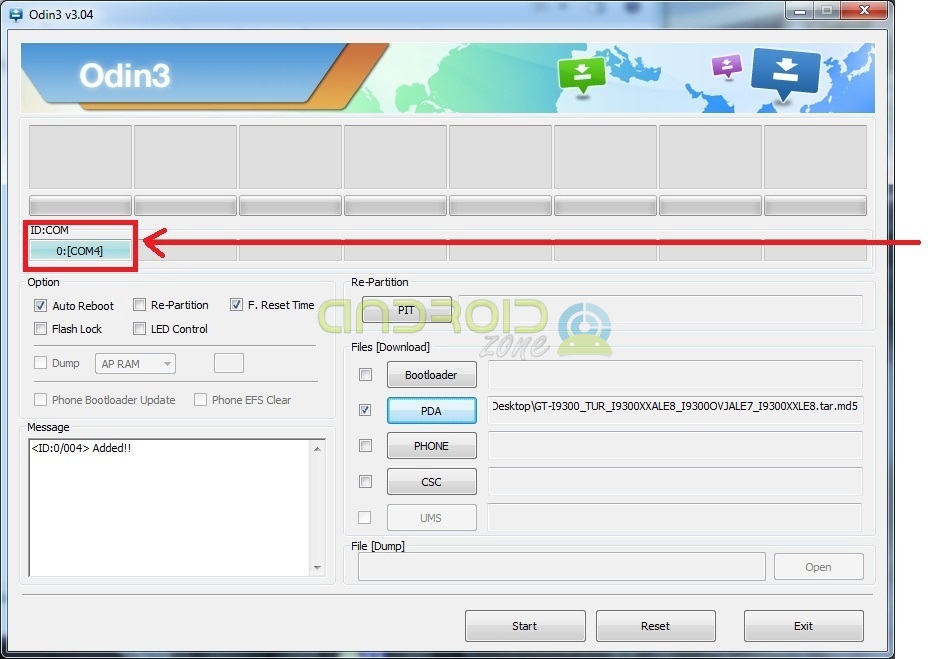
4- Una vez que en Modo Descarga, conecta el dispositivo al ordenador mediante el cable USB original. Allí verás que la sección ID : COM se ilumina en azul.
5- Luego, en PDA selecciona el firmware XXAMB3 que has descargado en el paso 1 y haz clic en “Start” para iniciar el proceso de actualización. La casilla Re-Partition NO debe estar seleccionada.
6- Una vez que el firmware se haya actualizado correctamente, el dispositivo se reiniciará.
7- Listo! Habrás instalado Android 4.1.2 Jelly Bean (XXAMB3) en tu Galaxy S3 Mini! Para asegurarte que has instalado el firmware correctamente puedes ir a Configuración -> Acerca del teléfono y chequear la versión de Android que tienes instalada.
¿Qué te parece este nuevo firmware? Déjame tus comentarios aquí abajo!
Posted by Almirante Coronel RAMMS
MensajIn Móvil: Envia SMS a tus amigos!
Como lo dice la entrada encontré una página en la cual podemos enviar mensajes gratis a celulares de compañías de México, la página en cuestión se llama Mensaj.In y lo único que se tiene que hacer es registrarse en la aplicación y empiezas a mandar sms.
![]() |
| Registro |
También en lo poco que moví es que tiene una agenda, esta muy practica. Le indicas tus contactos y los tienes a la mano por si no te gusta memorizar números como es mi caso.
![]() |
| Mandando SMS |
La página también cuenta con su aplicación en el Google Play, para mandar sms gratis desde nuestro Android.
Los mensajes llegan rápido y y te dice quien lo envía, Se me hace muy interesante la página y la aplicación, pruebenla y me comentan.
Saludos + Gracias!
Mejora la cobertura de tu Samsung Galaxy S3
Si bien el Samsung Galaxy S3 cuenta con buena recepción de 3G, muchas veces nos encontramos en zonas donde la cobertura no es demasiado buena. ¿Quieres mejorar la cobertura 3G de tu Galaxy S3? Hoy en AndroidZone les traigo un pequeño tutorial para que puedas hacerlo.
La cobertura 3G del Galaxy S3 puede aumentarse sustancialmente manipulando su antena y otros elementos internos. Antes de comenzar debo aclarar que no se trata de un procedimiento sencillo aunque tampoco es tan complicado y los resultados que se obtienen son excelentes.
Segun informa un usuario del famoso foro HTCmanía llamado poncio44, luego de la intervención, el dispositivo será capaz de mantener una señal de -77dBm durante 20 minutos (lo habitual son entre -108 y 80 dBm), lo cual significa una mejora considerable.
Además, también la estabilidad se ve mejorada ya que las variaciones de la señal que se capta son mucho menores, por lo que se reducen enormemente los cambios entre 3G y 2G que se producen en algunas localizaciones con mala cobertura 3G.
El proceso es algo riesgoso y requiere abrir el dispositivo por lo cual te hará perder la garantía. Aclaramos que desde AndroidZone no nos hacemos responsables por cualquier daño que le pueda ocurrir a tu teléfono. Procede bajo TU propia responsabilidad.
Como se muestra en el vídeo de aquí abajo, debes abrir tu Samsung Galaxy S3 con un destornillador y levantar las patillas que hacen contacto con la carcasa (en las cuales viene incorporada la antena plastificada). Al haber un mayor contacto, se consigu un aumento de la cobertura.
Ventana externa
¿Has probado este método? ¿Has notado las mejoras en la cobertura 3G? Cuéntame tu experiencia en los comentarios!
Más información en HTCmania.
Actualizar Samsung Galaxy Note 2 a Android 4.1.2 (XXDMB5)
Samsung acaba de liberar un nuevo firmware para el Galaxy Note 2 (GT-N7100) basado Android 4.1.2 Jelly Bean. Se trata de la ultima ROM OFICIAL que ha llegado a la región árabe (Irak, Arabia Saudita, Pakistán, Afganistán, Turquía, Irán y Emiratos Árabes Unidos) pero puede aplicarse en otros paises ya que cuenta con todos los idiomas.
Requisitos previos:
- Todos los datos, como contactos, SMS, fotos, canciones y vídeos serán borrados si estos se almacenan en el teléfono. Por favor no realices una copia de seguridad de los datos con KIES ya que crea la copia de seguridad en el formato (. SBU) que a veces tiene problemas en la restauración o no reconoce el teléfono. Por lo tanto, se recomienda estrictamente que la copia de seguridad de contactos, así como el SMS se realice siguiendo los pasos a continuación:
- SMS – Usar ” SMS Backup y Restauración de aplicación
- Contactos – Sincronización con la aplicación de Gmail
- Canciones, videos, archivos – Copiar a la tarjeta SD
- Tomar nota de las configuraciones APN y MMS en Aplicaciones> Configuración> Conexiones inalámbricas y redes> Redes móviles> APN
- Asegúrate de que todas las soluciones de seguridad como firewalls, antivirus y también la aplicación KIES estén cerradas por completo hasta que la actualización del firmware finalice.
- Ten en cuenta que tendrás que cargar su teléfono a un mínimo de un 60% de batería a fin de garantizar que no se interrumpa la actualizacion.
- Nunca interrumpas el proceso de actualización del firmware de forma manual, por si acaso, si se interrumpe por falta de energía entonces no hay necesidad de preocuparse porque todo lo que tiene que hacer es seguir sólo las instrucciones de nuevo desde el principio.
- Es muy importante que te asegures de tener los privilegios ADMIN antes de proceder a actualizar el teléfono. Además, debes habilitar el puerto USB lo que significa que debes tener la lectura/escritura para que el firmware se puede aplicar con éxito. Para ello ve a Configuración -> Aplicaciones -> Desarrollo ->Depuración USB. Ten en cuenta que el teléfono debe estar desconectado de la computadora cuando realizas este paso.
- Este proceso debe llevarse a cabo sólo sobre los Samsung Galaxy Note 2 (GT-N7100) y NO sobre otras versiones.
Actualizar Samsung Galaxy Note 2 a Android 4.1.2 (XXDMB5)
Cabe aclarar que desde AndroidZone no nos hacemos responsables por cualquier daño que pueda ocurrirle al dispositivo durante este proceso. Actúa bajo TU propia responsabilidad.1- Lo primero que debes hacer es descargar los archivos que utilizarás para la actualización:
2- Luego de descargar ambos archivos, conecta tu Galaxy Note2 al ordenador mediante el cable USB original y coloca el archivo de firmware XXDMB5 en tu teléfono.
3- A continuación, desconecta el dispositivo y apágalo para poder iniciar en Modo Descarga. Para ello debes mantener presionado Bajar Volumen + botón central y simultáneamente presionar Power. Si lo has hecho bien, deberá aparecer un robot verde, lo cual te indicará que has ingresado en Modo Descarga.
Ventana externa
4- Una vez que tu Galaxy Note 2 se encuentra en Modo Descarga, conecta el dispositivo al ordenador mediante el cable USB original. Allí verás que la sección ID : COM se ilumina en azul.
5- Luego, en PDA selecciona el firmware XXDMB5 que has descargado en el paso 1 y haz clic en “Start” para iniciar el proceso de actualización. La casilla Re-Partition NO debe estar seleccionada.
6- Una vez que el firmware se haya actualizado exitosamente, debes desconectar el cable USB y apagar el dispositivo para encenderlo en Modo Recovery. Para ello debes presionar la tecla Volumen arriba + botón Home, y mientras mantienes ambas, presionar simultáneamente el botón de encendido.
Ventana externa
7- En modo Recovery, selecciona Wipe data/factory reset y Wipe Cache partition y luego reinicia el móvil seleccionando Reboot system now con la ayuda de las teclas de volumen para desplazarte.
8- Listo! Podrás disfrutar del último firmware Android 4.1.2 Jelly Bean XXDMB5 en tu Galaxy Note 2!
Tutorial Actualizar Samsung Galaxy S2 Android 4.1.2 Jelly Bean Telcel (UHMS9)
Samsung continua liberando la actualización a Android 4.1.2 para el Galaxy S2. Ahora ha llegado a los usuarios de Telcel en México, quienes ya pueden disfrutar de todas las novedades de Jelly Bean con el nuevo firmware UHMS9. Aquí un tutorial para actualizarte ahora mismo!
Como mencioné, este firmware UHMS9 es el oficial para la operadora Telcel de México y no sólo incorpora todas las novedades de Android 4.1.2 sino que también viene con algunos agregados de la compañía. Este firmware tiene básicamente las mismas características que los anteriores firmwares XWLSD y XWLSE por lo que incorpora:
- Excelente fluidez, rendimiento y estabilidad gracias a Project Butter
- Interfaz de usuario totalmente renovada con Nature UX, la misma que el Galaxy S3 y la Galaxy Note 2
- Servicios en la nube de Samsung
- Nuevas características y funcionalidades de la cámara
- Nueva pantalla de bloqueo con muchas opciones de personalización
- Direct Call, Smart Stay y Pop-up Play
- Nuevos Widgets del Galaxy S3
- 2 modos de Home screen
- Nueva barra de notificaciones
- Google Now
- 50 GB de almacenamiento gratuito en Dropbox
Datos del firmware:
- PDA: I9100UHMS9
- CSC: I9100TCEMS3
- Versión Android: 4.1.2
- Fecha: Febrero 2013
Requisitos previos:
- Todos los datos, como contactos, SMS, fotos, canciones y vídeos serán borrados si estos se almacenan en el teléfono. Por favor no realices una copia de seguridad de los datos con KIES ya que crea la copia de seguridad en el formato (. SBU) que a veces tiene problemas en la restauración o no reconoce el teléfono. Por lo tanto, se recomienda estrictamente que la copia de seguridad de contactos, así como el SMS se realice siguiendo los pasos a continuación:
- SMS – Usar ” SMS Backup y Restauración de aplicación
- Contactos – Sincronización con la aplicación de Gmail
- Canciones, videos, archivos – Copiar a la tarjeta SD
- Tomar nota de las configuraciones APN y MMS en Aplicaciones> Configuración> Conexiones inalámbricas y redes> Redes móviles> APN
- Asegúrate de que todas las soluciones de seguridad como firewalls, antivirus y también la aplicación KIES estén cerradas por completo hasta que la actualización del firmware finalice.
- Ten en cuenta que tendrás que cargar su teléfono a un mínimo de un 60% de batería a fin de garantizar que no se interrumpa la actualizacion.
- Nunca interrumpas el proceso de actualización del firmware de forma manual, por si acaso, si se interrumpe por falta de energía entonces no hay necesidad de preocuparse porque todo lo que tiene que hacer es seguir sólo las instrucciones de nuevo desde el principio.
- Es muy importante que te asegures de tener los privilegios ADMIN antes de proceder a actualizar el teléfono. Además, debes habilitar el puerto USB lo que significa que debes tener la lectura/escritura para que el firmware se puede aplicar con éxito. Para ello ve a Configuración -> Aplicaciones -> Desarrollo ->Depuración USB. Ten en cuenta que el teléfono debe estar desconectado de la computadora cuando realizas este paso.
- Este proceso debe llevarse a cabo sólo sobre los Samsung Galaxy S2 (GT-i9100) y NO sobre otras versiones.
Tutorial Actualizar Samsung Galaxy S2 a Android 4.1.2 Jelly Bean Oficial (UHMS9)
Cabe aclarar que desde AndroidZone no nos hacemos responsables por cualquier daño que pueda ocurrirle al dispositivo durante este proceso. Actúa bajo TU propia responsabilidad.
1- Lo primero que debes hacer es descargar los archivos que utilizarás para la actualización a tu PC.
2- Luego de descargar ambos archivos, conecta tu Galaxy S2 al ordenador mediante el cable USB original y coloca el archivo de firmware en tu teléfono.
3- Paso seguido, desconecta el dispositivo y apágalo para poder iniciar en Modo Descarga. Para ello debes mantener presionado Bajar Volumen + botón central y simultáneamente presionar Power. Si lo has hecho bien, deberá aparecer un robot verde.
4- Una vez que tu Galaxy S2 se encuentra en modo Descarga, conecta el dispositivo al ordenador mediante el cable USB original. Allí verás que la sección ID : COM se ilumina en azul.
5- Luego, en PDA selecciona el firmware UHMS9 que has descargado en el paso 1 y haz clic en “Start” para iniciar el proceso de actualización. La casilla Re-Partition NO debe estar seleccionada como se observa en la imagen.
6- Una vez que el firmware se haya actualizado exitosamente, debes desconectar el cable USB y apagar el dispositivo para encenderlo en Modo Recovery. Para ello debes presionar la tecla Volumen arriba + botón Home, y mientras mantienes ambas, presionar simultáneamente el botón de encendido.
7- En modo Recovery, selecciona Wipe data/factory reset y Wipe Cache partition y luego reinicia el móvil seleccionando Reboot system now con la ayuda de las teclas de volumen para desplazarte.
8- Listo! Habrás actualizado tu Samsung Galaxy S2 con el último firmware Android 4.1.2 Jelly Bean oficial (UHMS9)!
¿Qué te parece este firmware? ¿Lo has probado?
Vía - AndroidZone
Posted by Almirante Coronel RAMMS
Actualiza Samsung Galaxy S3 a Android 4.1.2 (XXEMB5)
Samsung acaba de liberar un nuevo firmware oficial basado en Android 4.1.2 Jelly Bean para el Samsung Galaxy S3. Se trata de la ROM XXEMB5 que viene a traer algunas mejoras frente a la versión XXELLB en la que se solucionaron los problemas de vulnerabilidad en el procesador Exynos.
Este firmware está destinado para los siguientes países Austria, Bélgica, Francia, Alemania, Hungría, España, Italia y el Reino Unido, por lo que podrás configurar el idioma a tu gusto.
ROM XXEMB5
- Excelente fluidez, rendimiento y estabilidad gracias a Project Butter
- Interfaz de usuario totalmente renovada con Nature UX, la misma que el Galaxy S3 y la Galaxy Note 2
- Servicios en la nube de Samsung
- Nuevas características y funcionalidades de la cámara
- Nueva pantalla de bloqueo con muchas opciones de personalización
- Direct Call, Smart Stay y Pop-up Play
- Nuevos Widgets del Galaxy S3
- 2 modos de Home screen
- Nueva barra de notificaciones
- Google Now
Requisitos previos:
- Todos los datos, como contactos, SMS, fotos, canciones y vídeos serán borrados si estos se almacenan en el teléfono. Por favor no realices una copia de seguridad de los datos con KIES ya que crea la copia de seguridad en el formato (. SBU) que a veces tiene problemas en la restauración o no reconoce el teléfono. Por lo tanto, se recomienda estrictamente que la copia de seguridad de contactos, así como el SMS se realice siguiendo los pasos a continuación:
- SMS – Usar ” SMS Backup y Restauración de aplicación
- Contactos – Sincronización con la aplicación de Gmail
- Canciones, videos, archivos – Copiar a la tarjeta SD
- Tomar nota de las configuraciones APN y MMS en Aplicaciones> Configuración> Conexiones inalámbricas y redes> Redes móviles> APN
- Asegúrate de que todas las soluciones de seguridad como firewalls, antivirus y también la aplicación KIES estén cerradas por completo hasta que la actualización del firmware finalice.
- Ten en cuenta que tendrás que cargar su teléfono a un mínimo de un 60% de batería a fin de garantizar que no se interrumpa la actualizacion.
- Nunca interrumpas el proceso de actualización del firmware de forma manual, por si acaso, si se interrumpe por falta de energía entonces no hay necesidad de preocuparse porque todo lo que tiene que hacer es seguir sólo las instrucciones de nuevo desde el principio.
- Es muy importante que te asegures de tener los privilegios ADMIN antes de proceder a actualizar el teléfono. Además, debes habilitar el puerto USB lo que significa que debes tener la lectura/escritura para que el firmware se puede aplicar con éxito. Para ello ve a Configuración -> Aplicaciones -> Desarrollo ->Depuración USB. Ten en cuenta que el teléfono debe estar desconectado de la computadora cuando realizas este paso.
- Este proceso debe llevarse a cabo sólo sobre los Samsung Galaxy S3 (GT-i9300) y NO sobre otras versiones.
Actualizar Samsung Galaxy S3 a Android 4.1.2 Jelly Bean Oficial
Cabe aclarar que desde AndroidZone no nos hacemos responsables por cualquier daño que pueda ocurrirle al dispositivo durante este proceso. Actúa bajo TU propia responsabilidad.
1- Lo primero que debes hacer es descargar los archivos que utilizarás para la actualización:
2- Luego de descargar ambos archivos, conecta tu Galaxy S3 al ordenador mediante el cable USB original y coloca el archivo de firmware XXEMB5 en tu teléfono.
3- A continuación, desconecta el dispositivo y apágalo para poder iniciar en Modo Descarga. Para ello debes mantener presionado Bajar Volumen + botón central y simultáneamente presionar Power. Si lo has hecho bien, deberá aparecer un robot verde, lo cual te indicará que has ingresado en Modo Descarga.
Ventana externa
4- Una vez que tu Galaxy S3 se encuentra en Modo Descarga, conecta el dispositivo al ordenador mediante el cable USB original. Allí verás que la sección ID : COM se ilumina en azul.
5- Luego, en PDA selecciona el firmware XXEMB5 que has descargado en el paso 1 y haz clic en “Start” para iniciar el proceso de actualización. La casilla Re-Partition NO debe estar seleccionada.
6- Una vez que el firmware se haya actualizado exitosamente, debes desconectar el cable USB y apagar el dispositivo para encenderlo en Modo Recovery. Para ello debes presionar la tecla Volumen arriba + botón Home, y mientras mantienes ambas, presionar simultáneamente el botón de encendido.
Ventana externa
7- En modo Recovery, selecciona Wipe data/factory reset y Wipe Cache partition y luego reinicia el móvil seleccionando Reboot system now con la ayuda de las teclas de volumen para desplazarte.
8- Listo! Podrás disfrutar del último firmware Android 4.1.2 Jelly Bean XXEMB5 en tu Galaxy S3!