Mostrando entradas con la etiqueta Jelly Bean. Mostrar todas las entradas
Windows 8 y Jelly Bean en el Asus Transformer AIO
Hace unos cuantos días atrás pudimos notar la presencia de unos cuantos tablets Android que venían con una interfaz en la pantalla muy similar a la de Windows 8, equipos que en realidad tienen como sistema operativo único a Android. Pero para quienes estén buscando tener ambos sistemas operativos en un mismo equipo, dicha necesidad ahora se la podrá conseguir con el nuevo Asus Transformer AIO.
El Asus Transformer AIO fue presentado de manera oficial hace unas cuantas horas atrás, aunque la comercialización oficial de la realizará a partir de mediados del 2013 en España inicialmente. Pero ese no es el detalle más importante que debemos mencionar, sino más bien el doble sistema operativo que viene integrado en el equipo, algo que muchas personas agradecerán si en un momento determinado desean trabajar con Android y en otro muy diferente, con Windows 8. Para que esta condición se llegue a cumplir, las especificaciones de todo el conjunto (Todo en Uno) ha llegado a incluir dos tipos de procesadores en su interior.
Ordenador Todo en Uno y tablet Android en el Asus Transformer AIO
Si tuviésemos que definir a todo este equipo de una manera, esa sería la forma adecuada, ya que en un momento determinado llega a funcionar como un ordenador de escritorio Todo en Uno, ello cuando la pantalla esta formando parte de todo el conjunto al estar conectada a a la base del equipo. En este preciso momento llega a funcionar como cualquier ordenador con Windows 8, conectándose con teclado y ratón de forma inalámbrica mediante su puerto Bluetooth.

Todo cambia cuando presionamos un pequeño botón que se encuentra ubicado hacia el lado derecho, mismo que actúa a manera de un pequeño selector; en ese instante podemos desacoplar la pantalla de la base para tener un tablet Android de gran tamaño en nuestras manos, siendo el sistema operativo un Jelly Bean Android 4.1. Entre las especificaciones más importantes que se ha mencionado para este Asus Transformer AIO esta su procesador Intel Core i5 y el nVidia Tegra 3 para hacer funcionar a los los sistemas operativos, teniendo la pantalla un tamaño de 18.4 pulgadas y en la cual la resolución es de 1080p. El precio sugerido por el fabricante para mediados del presente año en España esta contemplado en los 999 dólares aproximadamente.
Más información – Fabricantes de Tablets Android usan la interfaz de Windows 8
Fuente – cNet
Tutorial Actualizar Samsung Galaxy S3 Mini (GT-I8190) Android 4.1.2 Jelly Bean Oficial (XXAMB3)
¿Quieres actualizar tu Samsung Galaxy S3 Mini? Hoy en AndroidZone les traigo un sencillo tutorial para que puedas actualizar tu Galaxy S3 Mini con el último firmware oficial Android 4.1.2 Jelly Bean (XXAMB3).

Este firmware XXAMB3 es el oficial para Sudáfrica e incorpora mejoras en la fluidez y velocidad del sistema gracias al proyecto Butter, nuevas funcionalidades como Direct Call, Smart Stay, Pop-up Play y Google Now, Multi-View, una nueva barra de notificaciones y muchas cosas más.
Si bien el firmware viene en inglés, es posible configurar el idioma a tu gusto (español está disponible).
Datos del firmware
- PDA: i8190XXAMB3
- CSC:i8190JVAMA2
- Versión: Android 4.1.2
- Fecha: Febrero 2012
Requisitos previos:
- Todos los datos, como contactos, SMS, fotos, canciones y vídeos serán borrados si estos se almacenan en el teléfono. Por favor no realices una copia de seguridad de los datos con KIES ya que crea la copia de seguridad en el formato (. SBU) que a veces tiene problemas en la restauración o no reconoce el teléfono. Por lo tanto, se recomienda estrictamente que la copia de seguridad de contactos, así como el SMS se realice siguiendo los pasos a continuación:
- SMS – Usar ” SMS Backup y Restauración de aplicación
- Contactos – Sincronización con la aplicación de Gmail
- Canciones, videos, archivos – Copiar a la tarjeta SD
- Tomar nota de las configuraciones APN y MMS en Aplicaciones> Configuración> Conexiones inalámbricas y redes> Redes móviles> APN
- Asegúrate de que todas las soluciones de seguridad como firewalls, antivirus y también la aplicación KIES estén cerradas por completo hasta que la actualización del firmware finalice.
- Ten en cuenta que tendrás que cargar su teléfono a un mínimo de un 60% de batería a fin de garantizar que no se interrumpa la actualizacion.
- Nunca interrumpas el proceso de actualización del firmware de forma manual, por si acaso, si se interrumpe por falta de energía entonces no hay necesidad de preocuparse porque todo lo que tiene que hacer es seguir sólo las instrucciones de nuevo desde el principio.
- Es muy importante que te asegures de tener los privilegios ADMIN antes de proceder a actualizar el teléfono. Además, debes habilitar el puerto USB lo que significa que debes tener la lectura/escritura para que el firmware se puede aplicar con éxito. Para ello ve a Configuración -> Aplicaciones -> Desarrollo ->Depuración USB. Ten en cuenta que el teléfono debe estar desconectado de la computadora cuando realizas este paso.
- Este proceso debe llevarse a cabo sólo sobre los Samsung Galaxy S3 Mini (GT-i8190) y NO sobre otras versiones.

Actualizar Samsung Galaxy S3 Mini a Android 4.1.2 Jelly Bean (XXAMB3)
Cabe aclarar que desde AndroidZone no nos hacemos responsables por cualquier daño que pueda ocurrirle al dispositivo durante este proceso. Actúa bajo TU propia responsabilidad.
1- Lo primero que debes hacer es descargar los archivos que utilizarás para la actualización (firmware + Odin) en tu PC:
2- Luego de descargar ambos archivos, conecta tu Galaxy S3 Mini al ordenador mediante el cable USB original y coloca el archivo de firmware en tu teléfono.
3- A continuación, desconecta el dispositivo y apágalo para poder iniciar en Modo Descarga. Para ello debes mantener presionado Bajar Volumen + botón central y simultáneamente presionar Power. Si lo has hecho bien, deberá aparecer un robot verde.
4- Una vez que en Modo Descarga, conecta el dispositivo al ordenador mediante el cable USB original. Allí verás que la sección ID : COM se ilumina en azul.

5- Luego, en PDA selecciona el firmware XXAMB3 que has descargado en el paso 1 y haz clic en “Start” para iniciar el proceso de actualización. La casilla Re-Partition NO debe estar seleccionada.
6- Una vez que el firmware se haya actualizado correctamente, el dispositivo se reiniciará.
7- Listo! Habrás instalado Android 4.1.2 Jelly Bean (XXAMB3) en tu Galaxy S3 Mini! Para asegurarte que has instalado el firmware correctamente puedes ir a Configuración -> Acerca del teléfono y chequear la versión de Android que tienes instalada.
¿Qué te parece este nuevo firmware? Déjame tus comentarios aquí abajo!
Actualizar Samsung Galaxy Note 2 a Android 4.1.2 (XXDMB5)

Samsung acaba de liberar un nuevo firmware para el Galaxy Note 2 (GT-N7100) basado Android 4.1.2 Jelly Bean. Se trata de la ultima ROM OFICIAL que ha llegado a la región árabe (Irak, Arabia Saudita, Pakistán, Afganistán, Turquía, Irán y Emiratos Árabes Unidos) pero puede aplicarse en otros paises ya que cuenta con todos los idiomas.
Requisitos previos:
- Todos los datos, como contactos, SMS, fotos, canciones y vídeos serán borrados si estos se almacenan en el teléfono. Por favor no realices una copia de seguridad de los datos con KIES ya que crea la copia de seguridad en el formato (. SBU) que a veces tiene problemas en la restauración o no reconoce el teléfono. Por lo tanto, se recomienda estrictamente que la copia de seguridad de contactos, así como el SMS se realice siguiendo los pasos a continuación:
- SMS – Usar ” SMS Backup y Restauración de aplicación
- Contactos – Sincronización con la aplicación de Gmail
- Canciones, videos, archivos – Copiar a la tarjeta SD
- Tomar nota de las configuraciones APN y MMS en Aplicaciones> Configuración> Conexiones inalámbricas y redes> Redes móviles> APN
- Asegúrate de que todas las soluciones de seguridad como firewalls, antivirus y también la aplicación KIES estén cerradas por completo hasta que la actualización del firmware finalice.
- Ten en cuenta que tendrás que cargar su teléfono a un mínimo de un 60% de batería a fin de garantizar que no se interrumpa la actualizacion.
- Nunca interrumpas el proceso de actualización del firmware de forma manual, por si acaso, si se interrumpe por falta de energía entonces no hay necesidad de preocuparse porque todo lo que tiene que hacer es seguir sólo las instrucciones de nuevo desde el principio.
- Es muy importante que te asegures de tener los privilegios ADMIN antes de proceder a actualizar el teléfono. Además, debes habilitar el puerto USB lo que significa que debes tener la lectura/escritura para que el firmware se puede aplicar con éxito. Para ello ve a Configuración -> Aplicaciones -> Desarrollo ->Depuración USB. Ten en cuenta que el teléfono debe estar desconectado de la computadora cuando realizas este paso.
- Este proceso debe llevarse a cabo sólo sobre los Samsung Galaxy Note 2 (GT-N7100) y NO sobre otras versiones.
Actualizar Samsung Galaxy Note 2 a Android 4.1.2 (XXDMB5)
Cabe aclarar que desde AndroidZone no nos hacemos responsables por cualquier daño que pueda ocurrirle al dispositivo durante este proceso. Actúa bajo TU propia responsabilidad.1- Lo primero que debes hacer es descargar los archivos que utilizarás para la actualización:
2- Luego de descargar ambos archivos, conecta tu Galaxy Note2 al ordenador mediante el cable USB original y coloca el archivo de firmware XXDMB5 en tu teléfono.
3- A continuación, desconecta el dispositivo y apágalo para poder iniciar en Modo Descarga. Para ello debes mantener presionado Bajar Volumen + botón central y simultáneamente presionar Power. Si lo has hecho bien, deberá aparecer un robot verde, lo cual te indicará que has ingresado en Modo Descarga.
Ventana externa
4- Una vez que tu Galaxy Note 2 se encuentra en Modo Descarga, conecta el dispositivo al ordenador mediante el cable USB original. Allí verás que la sección ID : COM se ilumina en azul.
5- Luego, en PDA selecciona el firmware XXDMB5 que has descargado en el paso 1 y haz clic en “Start” para iniciar el proceso de actualización. La casilla Re-Partition NO debe estar seleccionada.
6- Una vez que el firmware se haya actualizado exitosamente, debes desconectar el cable USB y apagar el dispositivo para encenderlo en Modo Recovery. Para ello debes presionar la tecla Volumen arriba + botón Home, y mientras mantienes ambas, presionar simultáneamente el botón de encendido.
Ventana externa
7- En modo Recovery, selecciona Wipe data/factory reset y Wipe Cache partition y luego reinicia el móvil seleccionando Reboot system now con la ayuda de las teclas de volumen para desplazarte.
8- Listo! Podrás disfrutar del último firmware Android 4.1.2 Jelly Bean XXDMB5 en tu Galaxy Note 2!

Tutorial Actualizar Samsung Galaxy S2 Android 4.1.2 Jelly Bean Telcel (UHMS9)
Samsung continua liberando la actualización a Android 4.1.2 para el Galaxy S2. Ahora ha llegado a los usuarios de Telcel en México, quienes ya pueden disfrutar de todas las novedades de Jelly Bean con el nuevo firmware UHMS9. Aquí un tutorial para actualizarte ahora mismo!

Como mencioné, este firmware UHMS9 es el oficial para la operadora Telcel de México y no sólo incorpora todas las novedades de Android 4.1.2 sino que también viene con algunos agregados de la compañía. Este firmware tiene básicamente las mismas características que los anteriores firmwares XWLSD y XWLSE por lo que incorpora:
- Excelente fluidez, rendimiento y estabilidad gracias a Project Butter
- Interfaz de usuario totalmente renovada con Nature UX, la misma que el Galaxy S3 y la Galaxy Note 2
- Servicios en la nube de Samsung
- Nuevas características y funcionalidades de la cámara
- Nueva pantalla de bloqueo con muchas opciones de personalización
- Direct Call, Smart Stay y Pop-up Play
- Nuevos Widgets del Galaxy S3
- 2 modos de Home screen
- Nueva barra de notificaciones
- Google Now
- 50 GB de almacenamiento gratuito en Dropbox
Datos del firmware:
- PDA: I9100UHMS9
- CSC: I9100TCEMS3
- Versión Android: 4.1.2
- Fecha: Febrero 2013
Requisitos previos:
- Todos los datos, como contactos, SMS, fotos, canciones y vídeos serán borrados si estos se almacenan en el teléfono. Por favor no realices una copia de seguridad de los datos con KIES ya que crea la copia de seguridad en el formato (. SBU) que a veces tiene problemas en la restauración o no reconoce el teléfono. Por lo tanto, se recomienda estrictamente que la copia de seguridad de contactos, así como el SMS se realice siguiendo los pasos a continuación:
- SMS – Usar ” SMS Backup y Restauración de aplicación
- Contactos – Sincronización con la aplicación de Gmail
- Canciones, videos, archivos – Copiar a la tarjeta SD
- Tomar nota de las configuraciones APN y MMS en Aplicaciones> Configuración> Conexiones inalámbricas y redes> Redes móviles> APN
- Asegúrate de que todas las soluciones de seguridad como firewalls, antivirus y también la aplicación KIES estén cerradas por completo hasta que la actualización del firmware finalice.
- Ten en cuenta que tendrás que cargar su teléfono a un mínimo de un 60% de batería a fin de garantizar que no se interrumpa la actualizacion.
- Nunca interrumpas el proceso de actualización del firmware de forma manual, por si acaso, si se interrumpe por falta de energía entonces no hay necesidad de preocuparse porque todo lo que tiene que hacer es seguir sólo las instrucciones de nuevo desde el principio.
- Es muy importante que te asegures de tener los privilegios ADMIN antes de proceder a actualizar el teléfono. Además, debes habilitar el puerto USB lo que significa que debes tener la lectura/escritura para que el firmware se puede aplicar con éxito. Para ello ve a Configuración -> Aplicaciones -> Desarrollo ->Depuración USB. Ten en cuenta que el teléfono debe estar desconectado de la computadora cuando realizas este paso.
- Este proceso debe llevarse a cabo sólo sobre los Samsung Galaxy S2 (GT-i9100) y NO sobre otras versiones.
Tutorial Actualizar Samsung Galaxy S2 a Android 4.1.2 Jelly Bean Oficial (UHMS9)
Cabe aclarar que desde AndroidZone no nos hacemos responsables por cualquier daño que pueda ocurrirle al dispositivo durante este proceso. Actúa bajo TU propia responsabilidad.
1- Lo primero que debes hacer es descargar los archivos que utilizarás para la actualización a tu PC.
2- Luego de descargar ambos archivos, conecta tu Galaxy S2 al ordenador mediante el cable USB original y coloca el archivo de firmware en tu teléfono.
3- Paso seguido, desconecta el dispositivo y apágalo para poder iniciar en Modo Descarga. Para ello debes mantener presionado Bajar Volumen + botón central y simultáneamente presionar Power. Si lo has hecho bien, deberá aparecer un robot verde.
4- Una vez que tu Galaxy S2 se encuentra en modo Descarga, conecta el dispositivo al ordenador mediante el cable USB original. Allí verás que la sección ID : COM se ilumina en azul.
5- Luego, en PDA selecciona el firmware UHMS9 que has descargado en el paso 1 y haz clic en “Start” para iniciar el proceso de actualización. La casilla Re-Partition NO debe estar seleccionada como se observa en la imagen.
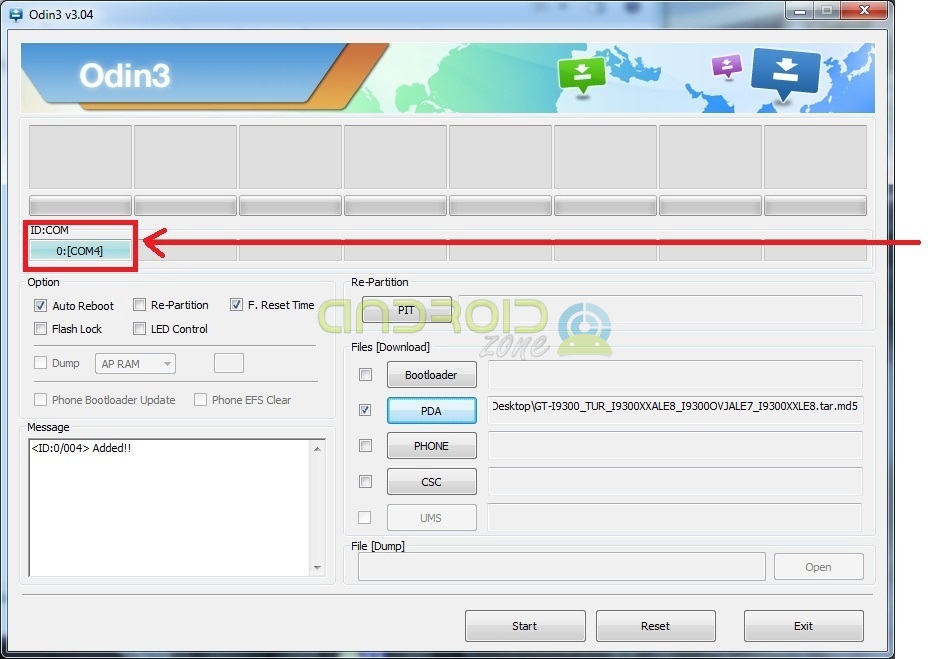
6- Una vez que el firmware se haya actualizado exitosamente, debes desconectar el cable USB y apagar el dispositivo para encenderlo en Modo Recovery. Para ello debes presionar la tecla Volumen arriba + botón Home, y mientras mantienes ambas, presionar simultáneamente el botón de encendido.
7- En modo Recovery, selecciona Wipe data/factory reset y Wipe Cache partition y luego reinicia el móvil seleccionando Reboot system now con la ayuda de las teclas de volumen para desplazarte.
8- Listo! Habrás actualizado tu Samsung Galaxy S2 con el último firmware Android 4.1.2 Jelly Bean oficial (UHMS9)!
¿Qué te parece este firmware? ¿Lo has probado?
Vía - AndroidZone


